“ChatGPT에서 포토샵이 된다”는 말이 퍼진 뒤, 가장 빠르게 늘어난 검색은 사실 ‘기능 소개’가 아니라 “어떻게 말해야 원하는 결과가 나오냐”입니다. 같은 사진이라도 어떤 사람은 깔끔하게 정리된 이미지를 얻고, 어떤 사람은 과하게 뭉개지거나 인위적인 결과를 받는 이유는 단순합니다. 편집의 ‘도구’가 아니라 ‘지시 방식(프롬프트)’이 결과 품질을 좌우하기 때문입니다.
최근 Adobe는 ChatGPT 안에서 Photoshop·Adobe Express·Acrobat을 사용할 수 있는 형태를 공개했고, Photoshop은 특히 “원하는 편집을 말로 설명하면 조정/효과를 적용”하는 흐름을 강조합니다. (공식 안내: Adobe Help – Photoshop for ChatGPT, 발표: Adobe Newsroom, 보도: Reuters, The Verge)
이 글은 “포토샵이 된다/안 된다” 같은 소식형 정리가 아니라, 바로 복붙 해서 써먹을 수 있는 프롬프트 레시피 20개를 중심으로 구성했습니다. 레시피는 자연스러움(인위적 느낌 최소화), 속도(반복 작업 단축), 재현성(비슷한 결과를 다시 만들기)에 초점을 맞춰 만들었습니다.
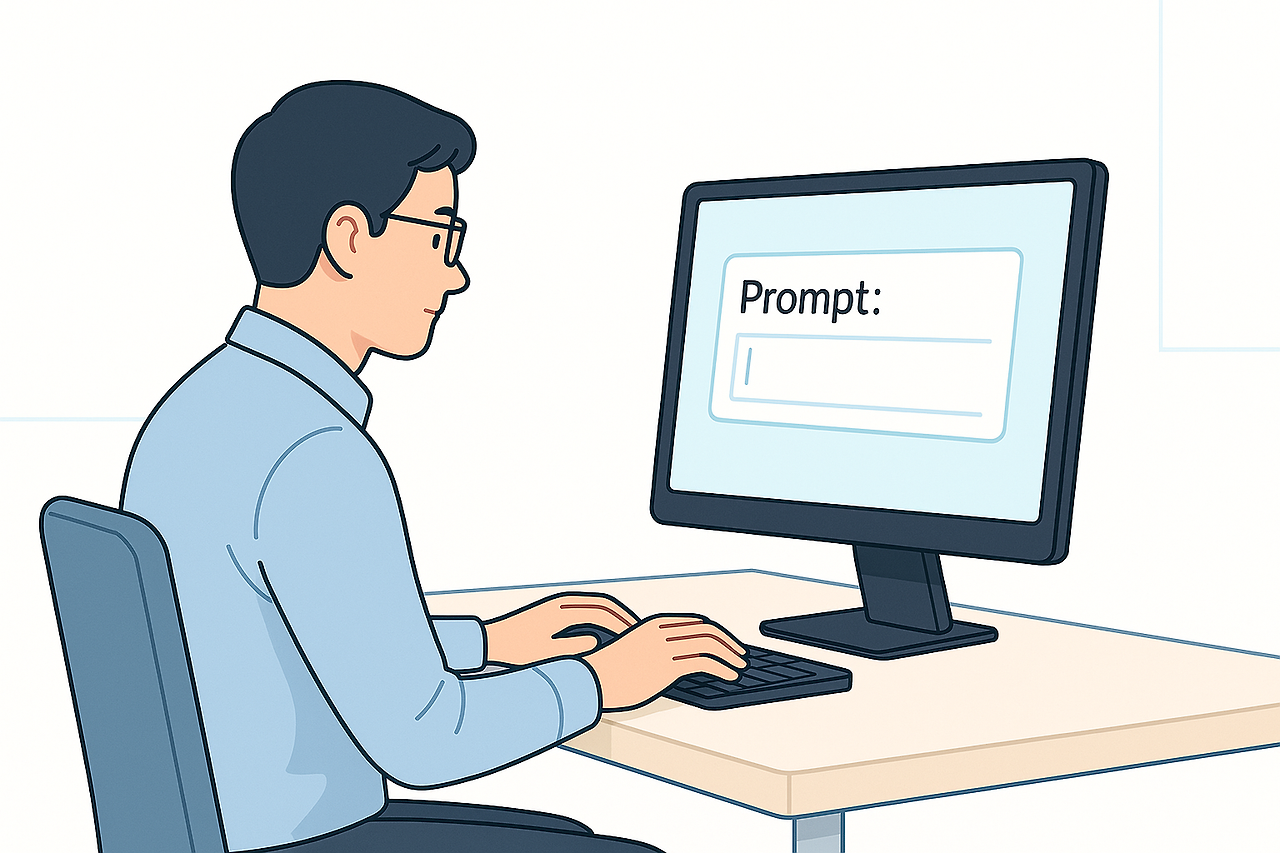
1) 시작 전 1분 정리: ChatGPT 포토샵에서 프롬프트가 먹히는 방식
ChatGPT에서 Photoshop을 쓸 때 중요한 포인트는 “기능 이름”이 아니라 결과를 ‘검수 기준’까지 포함해서 말하는 것입니다. 예를 들어 “배경 흐리게”만 적으면 모델이 임의로 과하게 흐리거나, 피사체 경계가 어색해질 수 있습니다. 반대로 “인물 윤곽은 깨끗하게 유지하고, 머리카락 경계는 자연스럽게, 배경은 20~30% 정도만 부드럽게”처럼 강도·우선순위·금지사항을 함께 주면 결과가 안정됩니다.
또 하나의 핵심은 “한 번에 완벽”을 기대하지 않는 것입니다. 이 워크플로우는 원래 1차 생성 → 2차 미세조정에 최적화되어 있습니다. 첫 프롬프트는 방향을 잡고, 두 번째 프롬프트에서 “더/덜”을 정확히 걸어주는 방식이 가장 효율적입니다. (앱/커넥터/앱 실행 흐름 자체는 OpenAI가 ‘Apps in ChatGPT’와 커넥터 개념으로 확장 중입니다: OpenAI – Apps in ChatGPT, OpenAI Help – Connectors, OpenAI Help – Apps SDK)
2) 준비: “Apps & Connectors” 연결과 기본 설정 팁
사용 전 준비는 복잡하지 않습니다. ChatGPT 설정에서 Settings → Apps & Connectors → Adobe Photoshop 연결을 안내하고 있고, 채팅 입력창에서 + 아이콘을 통해 Adobe Photoshop을 선택하는 흐름도 공식 문서에 나와 있습니다. (경로 안내: Adobe Help – Photoshop for ChatGPT, 시작 가이드: Adobe Blog)
프롬프트를 잘 먹이려면, 딱 두 가지만 기억하시면 됩니다.
첫째, “무엇을 바꿀지”보다 “무엇을 지킬지”를 먼저 써주시면 좋습니다. 예: “피부 질감은 유지”, “제품 라벨 글자는 절대 변형 금지”, “얼굴 형태 변경 금지”.
둘째, 강도는 숫자/비율/범위로 말하는 게 안정적입니다. 예: “블러 20~30%”, “노출 +0.2 정도”, “채도는 10%만 낮춰”.
이제부터는 바로 실전 레시피로 들어가겠습니다.
3) ChatGPT 포토샵 프롬프트 레시피 20개
아래 레시피는 “Adobe Photoshop,”으로 시작하는 형태로 작성했습니다. 실제로는 사용 환경에 따라 앱을 선택한 뒤 프롬프트만 넣어도 되지만, 이름을 명시해 두면 편집 흐름이 끊기지 않아 편합니다. (예시 호출 방식은 The Verge 및 TechCrunch 보도에도 소개됩니다.)
A. 배경·구도 정리 (레시피 01~05)
레시피 01 | 배경만 자연스럽게 아웃포커싱(과하지 않게)
- 배경 흐림은 “강도”와 “금지사항(헤일로/인위적 보케)”을 같이 주면 실패가 줄어듭니다.
Adobe Photoshop, keep the subject sharp and blur only the background naturally (20–30% strength). Preserve hair edges and avoid artificial bokeh halos.
레시피 02 | 지저분한 배경 정리 + 분위기 유지
- ‘분위기 유지’ 한 줄이 들어가면 배경이 과하게 새로 그려지는 느낌을 줄일 수 있습니다.
Adobe Photoshop, remove distracting background elements while keeping the original atmosphere. Do not change the subject’s shape or facial features.
레시피 03 | 배경 제거 후 깔끔한 스튜디오 느낌
- 블로그 썸네일/상품 이미지에 자주 쓰입니다. 배경색과 그림자 성격(부드러운 그림자)을 명확히 적는 게 핵심입니다.
Adobe Photoshop, remove the background cleanly and replace it with a soft light-gray studio backdrop with subtle shadow. Keep edges crisp.
레시피 04 | 원근/수평만 바로잡기(티 나지 않게)
- “subtly”와 “왜곡 금지”를 붙이면 과교정이 줄어듭니다.
Adobe Photoshop, straighten the image and correct perspective subtly. Keep it natural—no “wide-angle” distortion.
레시피 05 | 공간 여백 만들기(썸네일용)
- “어느 방향으로 여백을 늘릴지”를 지정하면 레이아웃 목적이 명확해집니다.
Adobe Photoshop, extend the canvas to create more negative space on the left side for a thumbnail layout. Match background texture seamlessly.
B. 톤·색감 보정 (레시피 06~10)
레시피 06 | 밝고 깨끗한 ‘화이트 톤’ 정리
- 화이트 톤은 하이라이트가 깨지기 쉬우니 “blowing highlights 금지”를 꼭 넣어주세요.
Adobe Photoshop, brighten the image slightly, reduce yellow cast, and make whites look clean without blowing highlights.
레시피 07 | 따뜻하지만 과하지 않은 ‘웜 톤’
- 웜 톤에서 흔한 실패(오렌지 과다)를 미리 막아줍니다.
Adobe Photoshop, warm up the color temperature a bit, but keep skin tones natural (no orange). Lower saturation by ~10% if needed.
레시피 08 | 차분한 ‘쿨 톤’ 테크 무드
- 테크/리포트 썸네일에 잘 맞습니다. “blacks not crushed”가 디테일을 살려줍니다.
Adobe Photoshop, shift the overall tone slightly cooler and add a clean, modern look. Keep contrast moderate and blacks not crushed.
레시피 09 | 대비는 올리되, 질감은 유지
- “plastic skin” 금지를 넣으면 과한 스무딩을 줄일 수 있습니다.
Adobe Photoshop, increase contrast subtly while preserving fine textures. Avoid over-sharpening and avoid plastic skin.
레시피 10 | 조명만 정리(얼굴/제품 한정)
- 전체를 바꾸지 않고 “주제만” 조명 정리하는 레시피입니다.
Adobe Photoshop, even out lighting on the subject only. Keep the background unchanged. Preserve natural shadows.
C. 인물·제품 보정 (레시피 11~15)
레시피 11 | 피부 보정 ‘자연스럽게’ (초보용)
- 피부 보정은 “텍스처 유지”를 반드시 넣어야 자연스럽게 끝납니다.
Adobe Photoshop, reduce blemishes and redness gently while keeping real skin texture. No heavy smoothing.
레시피 12 | 눈 밑/그늘만 완화(성형 느낌 금지)
- “구조 변경 금지” 한 줄이 인위적인 얼굴 변형을 막아줍니다.
Adobe Photoshop, soften under-eye shadows slightly without changing facial structure. Keep it subtle and realistic.
레시피 13 | 헤어 라인/잔머리 정리(티 안 나게)
- 잔머리는 과하게 지우면 합성 느낌이 나기 쉬워 “detail preserve”가 중요합니다.
Adobe Photoshop, clean up stray hair around the edges while keeping the hairstyle natural. Preserve hair detail.
레시피 14 | 제품 사진: 라벨·텍스트 절대 보존
- 제품 사진은 “텍스트/로고 보존”을 강하게 걸어두는 게 안전합니다.
Adobe Photoshop, enhance the product clarity and lighting, but do NOT alter any label text or logo. Keep edges sharp and true to the original.
레시피 15 | 반사/유광 하이라이트만 정리
- 유광 제품에서 흔한 문제(번쩍임 과다)를 해결하는 데 좋습니다.
Adobe Photoshop, reduce harsh reflections on the product surface while keeping it glossy and realistic.
D. 스타일링·출력 최적화 (레시피 16~20)
레시피 16 | 미니멀 일러스트 느낌으로 정리(과한 변환 금지)
- “heavy stylization 금지”를 넣어야 원본이 완전히 다른 그림으로 바뀌는 걸 막습니다.
Adobe Photoshop, give the image a clean, minimalist illustration-like finish while keeping key details recognizable. Avoid heavy stylization.
레시피 17 | ‘프리미엄’ 제품 광고 톤(과장 금지)
- 광고 톤은 “과장 금지”가 품질을 지켜줍니다.
Adobe Photoshop, create a premium commercial look: slightly richer contrast, clean whites, subtle vignette. Keep it realistic and not over-processed.
레시피 18 | 16:9 썸네일용 선명도/가독성 조정
- “작게 봐도 읽히게”라는 검수 기준이 들어가면 결과가 썸네일에 맞춰집니다.
Adobe Photoshop, optimize for a 16:9 thumbnail: make the subject pop, reduce background clutter, keep fine details readable at small size.
레시피 19 | SNS용 1:1 / 9:16 크롭 제안까지 함께
- 크롭은 사람이 결정하는 경우가 많아서 “제안” 형태로 요청하면 활용도가 높습니다.
Adobe Photoshop, suggest the best crop for 1:1 and 9:16 while keeping the main subject centered and balanced. Keep composition natural.
레시피 20 | PDF/디자인까지 이어지는 ‘3단 워크플로우’
- Adobe가 함께 가져온 Photoshop·Express·Acrobat 조합의 장점은 “한 흐름으로 이어진다”는 점입니다. (발표: Adobe Newsroom)
Adobe Photoshop, clean up this image for a blog header (minimal, bright, clean). Then use Adobe Express to generate a matching 16:9 thumbnail background (no text). Finally, use Acrobat to export a compressed PDF summary of the visuals.
4) 결과가 애매할 때, “재요청 문장”만 바꿔도 살아나는 패턴
실전에서 가장 강력한 기술은 사실 ‘새 프롬프트’가 아니라 수정 지시 한 줄입니다. 결과가 마음에 들지 않을 때는 “다시 해줘”보다, 아래처럼 무엇을 덜/더 할지와 무엇은 절대 건드리지 말지를 짚어주시면 됩니다.
예를 들어 배경 흐림이 과하면 “Blur strength down to ~15% and restore edge detail around hair.”처럼 강도를 내리고 경계를 복원하라고 말해주시면 되고, 피부가 너무 매끈해지면 “Restore natural skin texture; reduce smoothing by half.”처럼 스무딩을 줄이라고 명시하면 됩니다. 색감이 과하면 “Keep the current tone but reduce saturation by 10%.”처럼 ‘방향 유지 + 강도만 조절’이 가장 안전합니다.
마지막으로, 이 기능은 연결형(앱/커넥터) 경험이라는 점도 기억하시는 편이 좋습니다. ChatGPT가 외부 앱과 연결되어 작업을 수행하는 구조는 OpenAI가 커넥터/앱 플랫폼으로 계속 확장하는 흐름과 맞물려 있습니다. 관련 개념은 OpenAI – Apps in ChatGPT 및 OpenAI Help – Connectors에서 확인하실 수 있습니다.
참고 링크
- Adobe Photoshop → https://www.adobe.com/products/photoshop.html
- Adobe Photoshop for ChatGPT 사용법 → https://helpx.adobe.com/photoshop/web/app-integrations/use-chatgpt-to-edit-images.html
- Adobe Newsroom 발표 → https://news.adobe.com/news/2025/12/adobe-photoshop-express-acrobat-chatgpt
- OpenAI: Apps in ChatGPT → https://openai.com/index/introducing-apps-in-chatgpt/
- OpenAI Help: Connectors → https://help.openai.com/en/articles/11487775-connectors-in-chatgpt
- Reuters 보도 → https://www.reuters.com/technology/adobe-plugs-photoshop-acrobat-tools-into-chatgpt-2025-12-10/
- The Verge 정리 → https://www.theverge.com/news/841369/chatgpt-apps-adobe-photoshop-acrobat-express
- TechCrunch 정리 → https://techcrunch.com/2025/12/10/adobe-brings-photoshop-express-and-acrobat-features-to-chatgpt/
'AI Tools' 카테고리의 다른 글
| Gemini in Sheets 멀티스텝 작업 가이드: 표·피벗·차트·수식까지 “말로” 끝내는 실무 자동화 (0) | 2025.12.18 |
|---|---|
| NotebookLM으로 회의록 ‘브리핑’ 10분 만에 만드는 법 (0) | 2025.12.18 |
| ChatGPT에서 포토샵 무료로 사용하기 — Adobe부터 “앱 허브” 시대까지 (0) | 2025.12.17 |
| Kling(클링) 영상 생성 AI란? 새 모델 O1 핵심 기능과 사용법 총정리 (0) | 2025.12.16 |
| GPT-5.2 출시 총정리: GPT-5→5.1→5.2 변화와 코드레드 배경 (0) | 2025.12.16 |