2025년 들어 Z-Image Turbo는 단순한 신규 이미지 모델이 아니라, “로컬 이미지 생성 환경의 기준”으로 빠르게 자리 잡고 있습니다.
클라우드 구독 없이, 내 PC에 한 번 설치해 두면 빠르고 · 화질 좋고 · 외부 서버에 의존하지 않으면서 고품질 이미지를 지속적으로 생성할 수 있기 때문입니다.
Z-Image는 알리바바 계열 연구진이 공개한 6B 파라미터급 이미지 생성 파운데이션 모델로, 텍스트 프롬프트만으로 이미지 생성부터 편집·리터치까지 수행할 수 있는 올인원 이미지 생성 엔진입니다. (Hugging Face)
제가 이 모델을 특히 높게 평가하는 이유는 “속도·품질·프라이버시”를 동시에 만족시키는 드문 구조이기 때문입니다. 원격 서버로 데이터를 보내지 않기 때문에 민감한 작업에도 활용 가능하고, GPU 성능 대비 결과 품질이 매우 안정적입니다.
이 글에서는 웹사이트 회원가입 없이, 오직 로컬 환경에서 Z-Image를 실사용하는 전체 흐름을 실제 사용 기준으로 단계별 정리합니다. 특히 가장 많이 쓰이는 조합인 ComfyUI + Z-Image Turbo를 기준으로 설명합니다. (Comfy Anonymous)
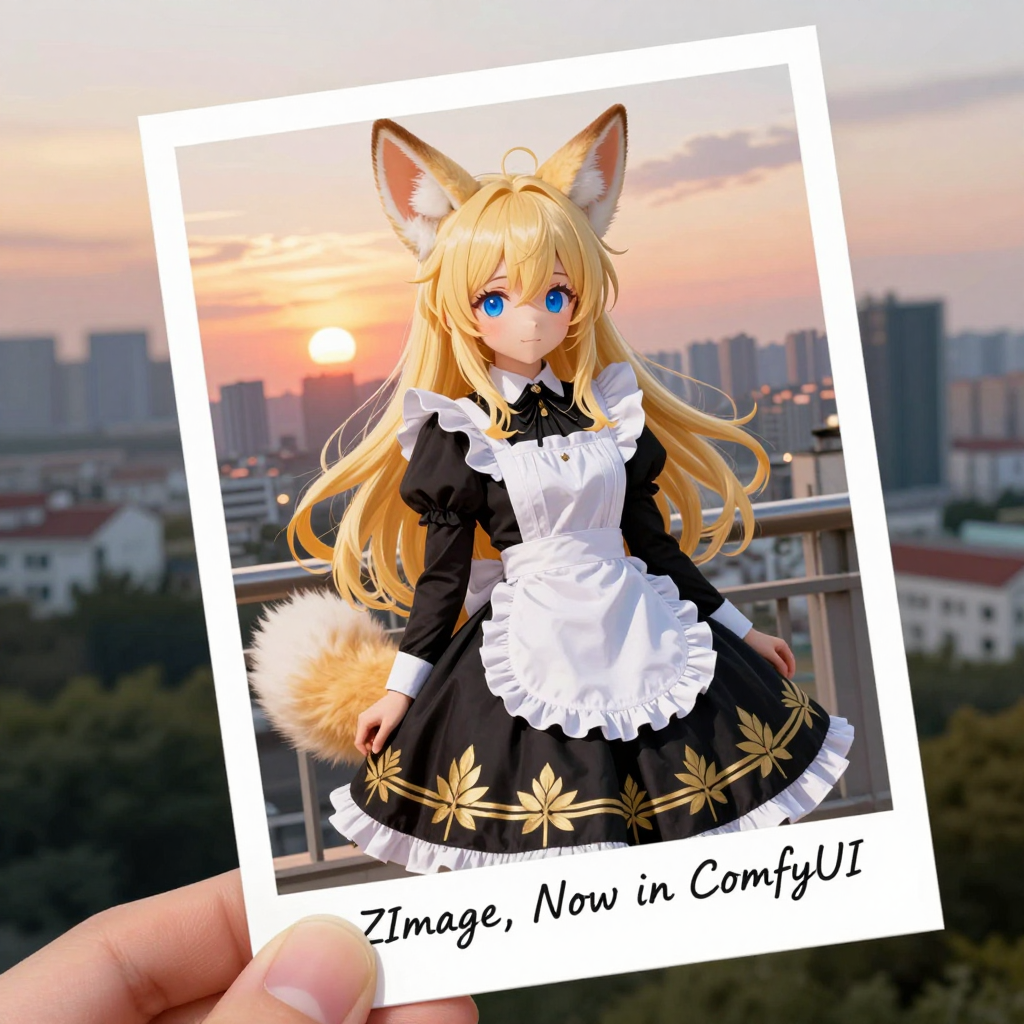
Z-Image가 뭐가 좋은가? — 핵심 특징만 정리
Z-Image / Z-Image Turbo 계열의 중요한 포인트만 딱 집어보면 다음과 같습니다.
- 6B 파라미터급 단일 스트림 디퓨전 트랜스포머 구조(S3-DiT)
→ 텍스트, 이미지 조건, 노이즈 등을 한 시퀀스로 처리해서 효율을 올린 구조라, 작은 사이즈인데 비해 성능이 좋고 속도가 빠른 편입니다. (Tongyi Mai) - Z-Image Turbo = Z-Image의 증류 버전
→ 스텝 수( NFEs )를 줄이면서 속도·품질 밸런스를 맞춘 모델이라, 8 스텝 내외로도 꽤 준수한 결과를 냅니다. (Hugging Face) - 소비자용 GPU 친화적
→ 공식 문서 기준으로 16GB VRAM급 GPU에서 쾌적하게 돌리도록 설계됐고, 최적화된 엔진(stable-diffusion.cpp 등)을 쓰면 4GB VRAM 환경에서도 돌릴 수 있는 구현들이 나와 있습니다. (Hugging Face) - 포토리얼 + 텍스트 표현에 강함
→ 실사 스타일과, 영어·중국어 텍스트를 이미지에 그려 넣는 품질이 좋은 편이라, 포스터/배너/제품 목업에서 많이 씁니다. (Hugging Face)
정리하면 Z-Image 계열의 포지션은 분명합니다. “로컬 이미지 생성 환경에서 현재 가장 현실적인 성능·속도·메모리 균형을 제공하는 모델”입니다.
로컬에서 Z-Image를 쓰는 대표적인 방법 두 가지
Z-Image는 “서비스”가 아니라 “모델”이라서, 어떤 UI/엔진 위에서 돌리냐를 먼저 정해야 합니다. 대표적인 선택지는 두 가지입니다.
- ComfyUI + Z-Image Turbo (가장 인기, 노드 기반 UI) (Comfy Anonymous)
- stable-diffusion.cpp + Z-Image (C++ 백엔드, GGUF로 저용량 VRAM용) (GitHub)
블로그 독자 입장에서 “쉽게 따라 하기 좋은” 쪽은 ComfyUI라서, 아래는 ComfyUI 기준으로 상세히 설명하고, 마지막에 stable-diffusion.cpp는 간단히 언급만 할게요.
1. 준비물 체크 — 내 PC로 돌릴 수 있을까?
Z-Image는 “로컬로 돌릴 수 있는 고성능 모델”이라는 게 포인트지만, 그래도 기본 스펙은 어느 정도 필요합니다.
최소 권장 사양 (ComfyUI 기준)
- GPU: NVIDIA 8GB VRAM 이상 (12GB 이상이면 훨씬 여유)
- OS: Windows 10/11 또는 Linux
- 디스크: 모델 파일 포함 최소 수 GB 이상 여유
- 드라이버 / CUDA: 최신 버전 유지 추천
- 파이썬 / Git: ComfyUI 설치 시 사용 (윈도용 설치 스크립트도 있음) (Next Diffusion)
그래픽카드가 애매하거나, 완전 로컬이 어렵다면,
“클라우드 GPU + ComfyUI” (RunPod 등) 조합도 튜토리얼들이 많이 나와 있습니다. (Next Diffusion)
2. ComfyUI 설치하기 (간단 버전)
ComfyUI는 노드 기반 Stable Diffusion / 이미지 모델 UI로, 요즘 거의 표준처럼 쓰이고 있습니다. (Next Diffusion)
설치 방법은 튜토리얼이 워낙 많아서, 블로그에서는 “흐름”만 잡아주면 충분합니다.
ComfyUI 설치 기본 흐름
- GitHub에서 ComfyUI 레포지토리 클론
- python -m venv venv로 가상 환경 만들기 (또는 제공 스크립트 사용)
- requirements.txt 설치
- python main.py로 ComfyUI 서버 실행
- 브라우저에서 http://localhost:8188 접속하면 UI 표시
(여기서 실제 커맨드는 지선이 원하는 스타일에 맞게 따로 코드 블록으로 정리해 줘도 되고, 다른 포스팅에서 ComfyUI 설치를 이미 다뤘다면 링크로 넘겨도 돼.)
3. Z-Image Turbo 모델 파일 받기 & 폴더 위치
이제 ComfyUI에 Z-Image Turbo 모델을 얹는 단계입니다.
ComfyUI 공식 예제 페이지에서 Z-Image 관련 파일 경로가 명시돼 있습니다. (Comfy Anonymous)
필요한 파일들 (ComfyUI_examples 기준)
ComfyUI 예제 문서 기준으로 Z-Image Turbo를 쓰려면 보통 아래 세 가지가 필요합니다. (Comfy Anonymous)
- Text Encoder
- 예: qwen_3_4b.safetensors
- 위치: ComfyUI/models/text_encoders/
- Diffusion Model (메인 모델)
- 예: z_image_turbo_bf16.safetensors
- 위치: ComfyUI/models/diffusion_models/
- VAE (Flux 1 계열 VAE 권장)
- 예: ae.safetensors (Flux 1 VAE)
- 위치: ComfyUI/models/vae/
보통은 ComfyUI 예제 페이지 / GitHub 링크 / Hugging Face에서 이 파일들을 안내해 줍니다. (Comfy Anonymous)
블로그 쓸 때는:
- “모델 파일 다운로드 링크 모음” 섹션을 하나 만들어서
- 각 파일이 어디로 들어가는지 표로 한 번 정리해 주면 독자들이 따라 하기 정말 편해요.
4. Z-Image Turbo 워크플로우 불러오기 (ComfyUI)
모델만 넣어서는 안 돌고, **“워크플로우(노드 구성 파일)”**를 로드해야 Z-Image를 편하게 쓸 수 있습니다.
튜토리얼 사이트나 ComfyUI 예제 페이지에서는 보통 z_image_turbo_workflow.json 같은 형식으로 워크플로우 파일을 제공하고, ComfyUI에서 “Load” → JSON 불러오기로 열 수 있습니다. (Next Diffusion)
워크플로우 로드 기본 흐름
- Z-Image Turbo 워크플로우 JSON 파일 다운로드
- ComfyUI/custom_nodes/ 혹은 ComfyUI/workflows/ 아래 적당한 폴더에 저장
- 브라우저에서 ComfyUI 접속
- 상단 메뉴에서 Load → 워크플로우 JSON 선택
- 화면에 Z-Image Turbo 노드들이 구성된 그래프가 뜨면 준비 완료
NextDiffusion 튜토리얼 기준으로, 이 워크플로우에는 필요한 노드, 샘플러, VAE 연결 등이 이미 다 세팅되어 있어서, 프롬프트만 써도 바로 추론이 돌아가도록 구성되어 있습니다. (Next Diffusion)
5. 첫 이미지 생성해보기 — 실제 사용 흐름
워크플로우까지 불러왔으면 이제 진짜 “사용법” 단계입니다.
블로그에서는 이 부분을 **“실제 화면 기준 단계별 설명 + 프롬프트 예시”**로 풀어주면 좋아요.
1) 프롬프트 입력
워크플로우 안에 있는 Z-Image Turbo 노드 또는 텍스트 입력 노드에 프롬프트를 작성합니다. (Next Diffusion)
예시:
minimalist flat illustration, bright pastel colors, a humanoid robot and a human engineer working together in a clean futuristic office, soft lighting, 16:92) 주요 파라미터 확인
워크플로우 기본값으로 보통 다음 항목이 세팅돼 있습니다. (Next Diffusion)
- Steps: 6~10 정도 (Z-Image Turbo는 적은 스텝에서도 잘 나오는 편)
- Resolution: 768×768 또는 1024 ×576(16:9)
- CFG Scale: 4~7 사이
- Sampler: 모델에 맞게 튜토리얼에서 추천하는 값 사용
블로그에서 이 부분은 **“추천 기본값 표”**로 정리해 주면 좋아요.
3) Queue / Generate 버튼 클릭
ComfyUI 우측 상단의 Queue Prompt 또는 워크플로우에 따라 배치된 실행 버튼을 눌러 이미지를 생성합니다. (Next Diffusion)
GPU 성능에 따라 다르지만, Z-Image Turbo는 수 초~10초 내외에 결과가 나오는 걸 목표로 설계된 모델입니다. (Hugging Face)
4) 결과 확인 & 저장
- 오른쪽 결과 패널에 이미지가 생성됨
- 우클릭 → Save, 또는 노드에서 파일로 저장하도록 세팅
- 썸네일, 블로그 본문 이미지, SNS용으로 활용
6. 블로거/크리에이터를 위한 Z-Image 활용 팁
로컬 Z-Image의 장점은 “빠른 실험”입니다.
블로그 포스팅 위주로 쓸 때는 아래처럼 활용할 수 있습니다.
- 썸네일용 16:9 템플릿 고정
- 해상도: 1280 ×720, 1920 ×1080 등
- 프롬프트에 16:9, clean background, minimal composition 같이 넣어두기
- 텍스트는 가능하면 나중에 입히기
- Z-Image도 텍스트 렌더링이 꽤 괜찮지만,
- 블로그 제목·카피는 캔바/피그마에서 올려버리는 게 수정·관리 측면에서 편함.
- 스타일 프리셋처럼 프롬프트 재사용
- “블로그 AI 분석 시리즈용 프롬프트”,
- “튜토리얼 글용 프롬프트”
이런 식으로 세트로 만들어 두고, 내용만 중간에 바꿔 쓰면 속도 확 올라감.
- NSFW·검열 프리 환경은 로컬의 장점
- 공개 서비스에서 막히는 주제도, 로컬에선 제약 없이 실험 가능
- 다만 블로그/상업용 사용 시에는 저작권·이용 약관·법규는 꼭 따로 체크해야 함 (특히 해외 트래픽 대상 블로그라면 더 중요).
7. stable-diffusion.cpp로 Z-Image 돌리는 선택지 (로우 VRAM용)
마지막으로, 요약만 하나 덧붙이자면:
- stable-diffusion.cpp는 C++로 구현된 디퓨전 엔진이고,
- 여기에 Z-Image 전용 코드와 설정이 포함되어 있어서,
- 4GB VRAM 정도의 저사양 GPU에서도 실행 가능한 Z-Image 구현들이 나와 있습니다. (GitHub)
이쪽은 CLI/경량 GUI 기반이라,
블로그 독자 중 “진짜 저사양 기기만 있다”는 사람들을 위해 대안 섹션 정도로 간단히 소개해 주면 좋습니다.
마무리: “회원가입 없이, 진짜 내 컴퓨터에서 끝내는 이미지 파이프라인”
Z-Image Turbo는 단순히 “잘 나오는 이미지 모델”이 아니라, 이미지 생성 파이프라인 전체를 로컬에서 안정적으로 구축할 수 있게 해주는 실전 도구입니다.
- 클라우드 의존 없이 프라이버시 유지
- GPU 성능 대비 매우 빠른 추론 속도
- 블로그·썸네일·SNS 콘텐츠 제작에 즉시 투입 가능
- 저사양 환경까지 확장 가능한 구조
특히 콘텐츠를 반복 생산해야 하는 블로거·디자이너·마케터에게 “이미지 제작 비용과 시간을 동시에 줄여주는 핵심 도구”가 됩니다.
'AI Tools' 카테고리의 다른 글
| AI 도구 + 기존 작업 툴 연동하기 — 워크플로우 최적화 실전 매뉴얼 (0) | 2025.12.15 |
|---|---|
| AI로 문서정리 10배 빨라지는 Google Drive/Workspace 실전 가이드 (0) | 2025.12.15 |
| 생성형 AI 무료 서비스, 어디까지 쓸 수 있을까? (0) | 2025.12.13 |
| Flow는 왜 숏폼 크리에이터가 가장 먼저 반응했을까 (0) | 2025.12.11 |
| Runway ML로 AI 영상 10배 빠르게 만드는 비결 (1) | 2025.12.07 |